 HKC Plugins
HKC Performance
Le suivi des Core Web Vitals et de PageSpeed Insights, dans l'administration WordPress — sans ralentir votre site, et avec les chiffres de Search Console qui disent si le travail paie.
Ce qu'elle fait
- Des scores stables. Un score mobile varie de 5 à 15 points d'un test à l'autre. L'extension lance plusieurs tests en parallèle, retient la médiane, et chauffe d'abord le cache de la page.
- Les vrais visiteurs d'abord. Elle affiche les données du Chrome UX Report, celles que Google utilise pour classer les pages (LCP, INP, CLS), à côté du test de laboratoire qui sert au diagnostic.
- Elle explique les variations. Changements de version de Lighthouse, mises à jour d'extensions, réglages de cache modifiés et vos propres notes sont marqués sur les courbes.
- Des conseils en langage clair. Chaque problème est expliqué en mots simples, avec l'endroit où regarder dans LiteSpeed Cache et ShortPixel quand ils sont installés.
- Des alertes sans bruit. Des seuils réglables sur mobile, comparés à la semaine précédente plutôt qu'à un seul test, et au plus un email par 24 heures.
- Est-ce que ça paie ? Les clics et les positions hebdomadaires de vos pages de référence dans Google, et une comparaison avant / après autour de chaque changement, avec le site entier comme témoin.
- Rien sur le site public. Les tests tournent sur les serveurs de Google ; l'extension ne travaille que dans l'administration et dans les tâches planifiées.
Aperçu
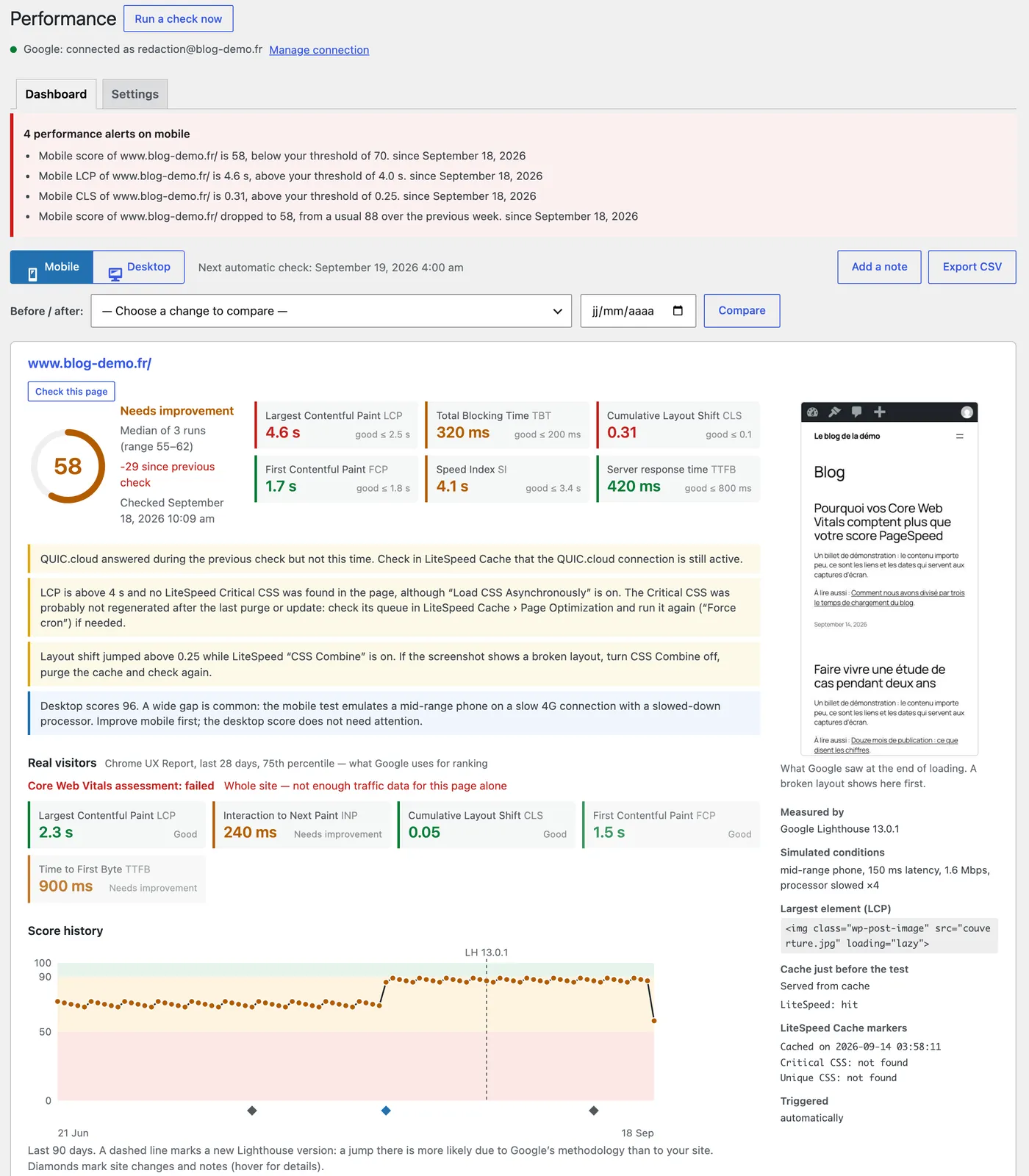
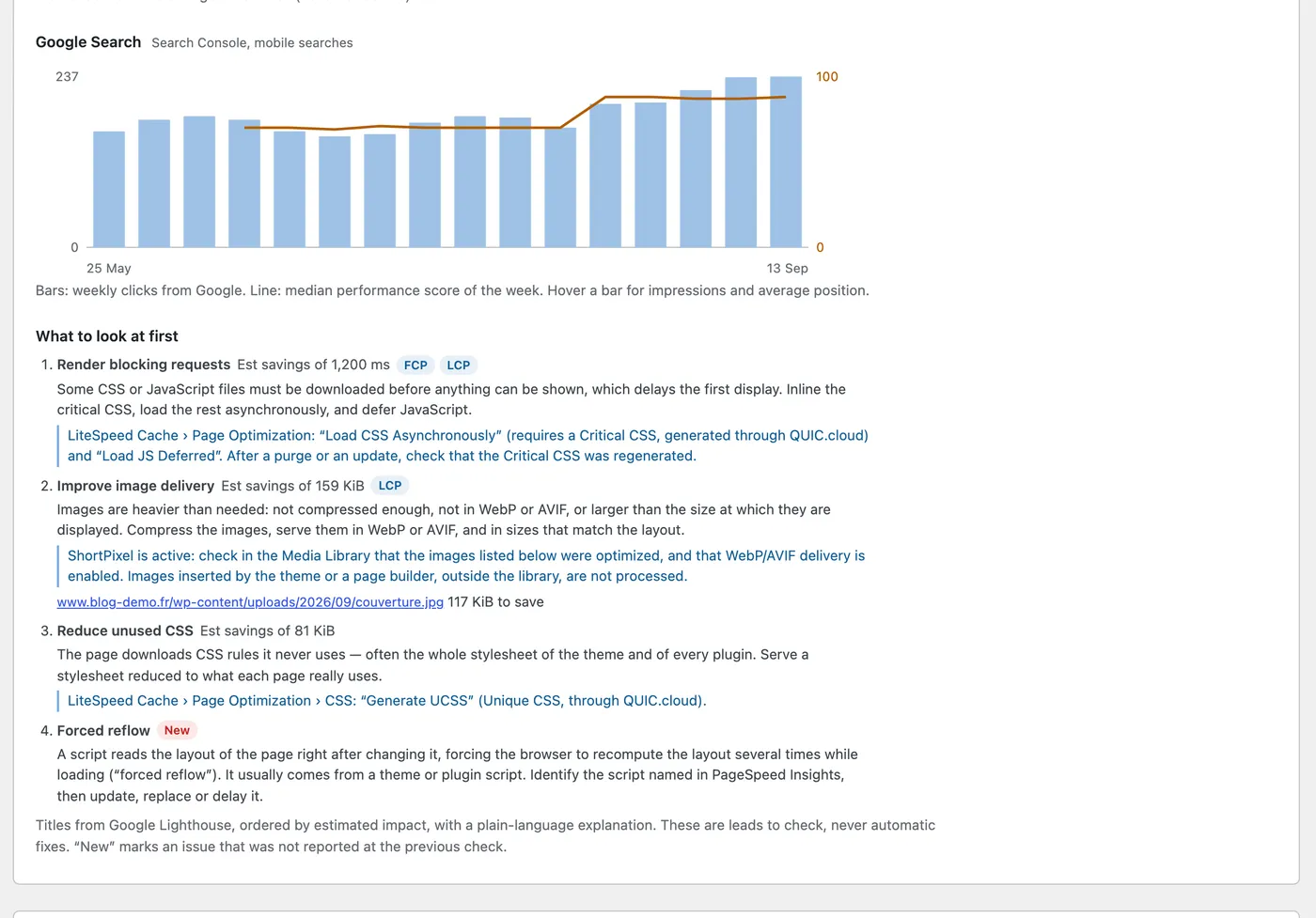
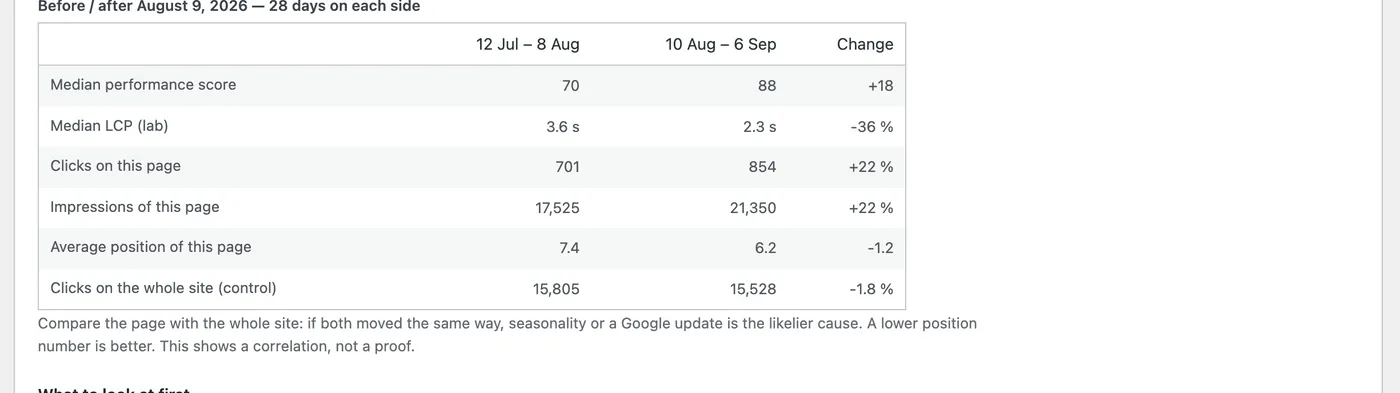
Captures faites sur un site de démonstration, avec des chiffres produits pour la démonstration.
Prérequis
- WordPress 6.2 ou plus, PHP 7.4 ou plus (avec OpenSSL).
- Un compte Google. Pour voir les chiffres Search Console, ce compte doit avoir accès à la propriété Search Console du site.
Installation
- Dans WordPress, aller dans Extensions › Ajouter › Téléverser une extension et envoyer
hkc-performance.zip. - Activer l'extension et ouvrir le menu Performance.
- Cliquer sur Connect Google, puis Sign in with Google.
Les mises à jour apparaissent ensuite dans l'écran des extensions, comme pour n'importe quelle extension. L'interface de cette extension est en anglais.
La connexion Google en détail
HKC Performance interroge trois services Google pour le compte du propriétaire du site :
| Service Google | À quoi il sert | Accès |
|---|---|---|
| PageSpeed Insights | Test de laboratoire et données des vrais visiteurs sur 28 jours, pour vos pages de référence | Connexion (openid) |
| Search Console | Clics, impressions et position moyenne de vos pages de référence et du site entier, pour les comparer à la performance dans le temps ; suggestion de pages de référence | Lecture seule (webmasters.readonly) |
| Google Analytics | Pages que vos visiteurs n'ont pas trouvées, et la page qui portait le mauvais lien — seulement si vous activez le module des liens cassés et choisissez une propriété | Lecture seule (analytics.readonly) |
| Chrome UX Report | Historique hebdomadaire des Core Web Vitals des vrais visiteurs | Par la clé API du service de connexion |
La connexion passe par auth.hervekabla.com, le service de connexion des extensions HKC :
- Une fenêtre indique quel site demande à se connecter, pour que vous puissiez le vérifier avant de continuer.
- Google affiche son écran de consentement : vous choisissez le compte et accordez un accès en lecture seule.
- Le service renvoie à votre site un code à usage unique, que celui-ci échange — serveur à serveur, avec un secret qui n'a jamais quitté votre site — contre les jetons Google.
Vos jetons Google sont enregistrés chiffrés dans votre propre base WordPress. PageSpeed Insights et Search Console sont ensuite interrogés directement par votre site : vos rapports ne passent jamais par le service de connexion, qui ne conserve ni jeton ni rapport. Vous pouvez vous déconnecter à tout moment depuis l'extension ou depuis les autorisations de votre compte Google.
Un site qui ne veut dépendre d'aucun intermédiaire peut utiliser son propre client OAuth Google Cloud (option avancée dans l'extension).
Détails : politique de confidentialité.